動画でも詳しく解説中!
Xの始め方をわかりやすく解説しています。
こんにちは、Xオタクちゃんです!
今回は、これからX(旧Twitter)を始める方に向けて、Xの始め方・使い方をゼロから解説していきます。
- アカウントは作ったけど、ポスト、リポスト、引用、スペース、Xプレミアム、Grok……いろいろありすぎてよくわからない!
- X運用を頑張りたいけど、まず何から始めればいいかわからない。
こういう方も多いと思います。今のXは、テキストや画像を投稿するだけでなく、長文の記事を書いたり、ライブ配信をしたり、AIに相談したりと、かなり多機能なプラットフォームになっています。
でも最初から全部覚える必要はありません。
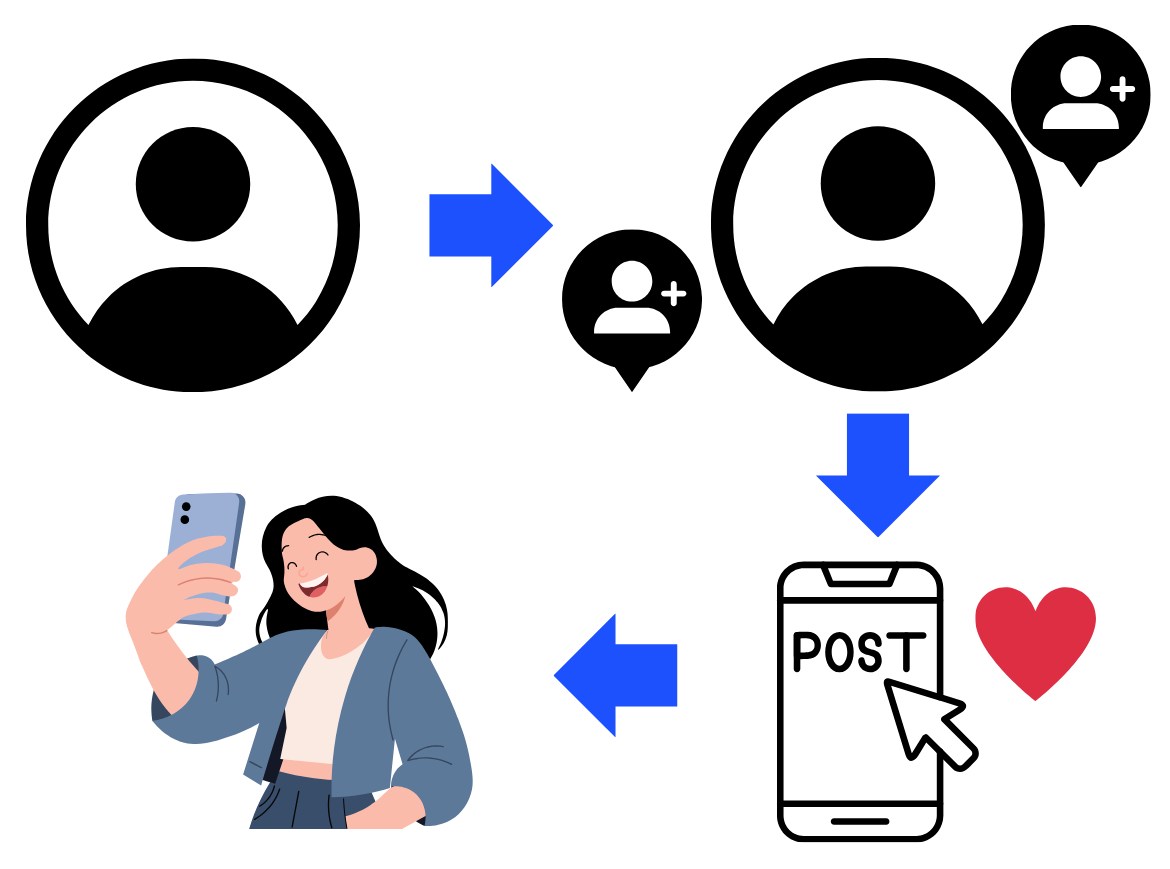
まずは「アカウントを作る」→「設定とプロフィールを整える」→「気になる人をフォローする」→「自分でも投稿してみる」の順で進めれば大丈夫です。
この記事では、Xのアカウント作成登録と初期設定、基本操作、知っておきたい用語、便利機能、X運用のコツまでまとめています。

すでにアカウントがある方は、目次から知りたいところへ進んでくださいね!
1.そもそもXとは?無料で何ができる?
X(旧Twitter)は世界中の人と情報を共有したり、交流したりできるSNSです。
Xの特徴の一つは、今まさに起きていることや、興味のあるジャンルの話題を見つけやすいことです。ニュースをリサーチしたり、同じ趣味の人と交流したり、自分の活動を知ってもらうなど、いろいろな使い方ができます。
基本的なアカウント登録や、ポストの閲覧・投稿・フォローなどは無料で利用できます。
一部の追加機能を使いたい場合に、有料のXプレミアムを検討する流れです。
まずは、「リアルタイムに情報を見たり、自分の活動や考えを発信したりできる場所」というイメージを持ってもらえたらと思います!
2.Xアカウントの作り方
スマホで始める場合は、App StoreやGoogle Playから公式のXアプリをインストールします。
パソコンの場合は、ブラウザでXにアクセスして始められます。
登録の基本的な流れ
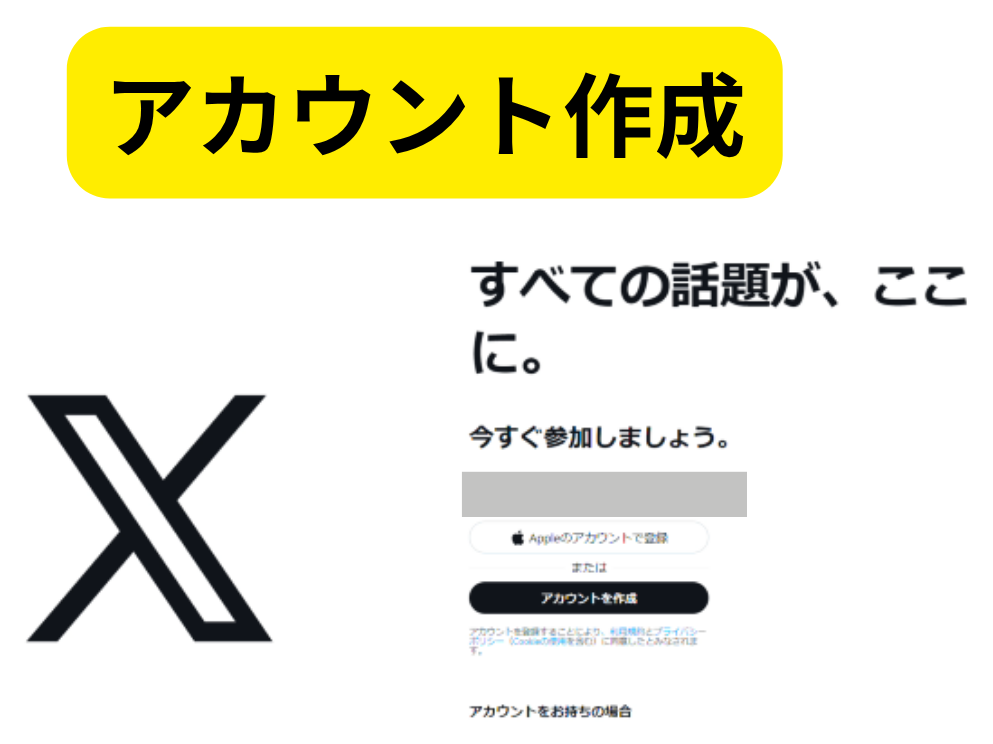
- Xアプリまたは公式サイトを開き、「アカウントを作成」を選ぶ
- 表示名、メールアドレスまたは電話番号、生年月日など、画面で求められる情報を入力する
- メールやSMSに届く確認コードを入力し、認証する
- パスワードを設定する
- ユーザー名、アイコン、興味のある話題などを画面の案内に沿って設定する
GoogleやAppleのアカウントを使う登録方法もあります。
選んだ方法によって画面の順番は変わるので、表示される案内に沿って進めましょう!
名前は本名じゃなくても大丈夫?
Xはニックネームや活動名でも利用できます。
わたしの場合は「Xオタクちゃん」です!
ただし、他の人や企業になりすますような使い方は避けましょう。
また、生年月日は利用条件の確認などに使われるので、正しい情報を入力してください。
公開範囲は設定で確認できます。
表示名とユーザー名は別のもの
| 項目 | 役割 | わたしの例 |
|---|---|---|
| 表示名 | プロフィールなどに表示する名前 | Xオタクちゃん |
| ユーザー名(ID) | @から始まる識別用の名前 メンションやプロフィールURLにも使われる | @BPM650EX |
ユーザー名は、すでに他の人が使っているものにはできません。
設定できないときは、活動に関係する単語などを足してみましょう。
なるべくシンプルで、口頭でも伝えやすいものがおすすめです。
表示名だけ整えて、@の部分がランダムなままになっていないかも確認しておきましょう!
連絡先の同期は目的に合わせて選ぶ
登録中に、連絡先へのアクセスや知り合いの検索を求められることがあります。
「リアルの知り合いにはアカウントを知られたくない」「仕事用と趣味用で分けたい」という場合は許可せずに進めて大丈夫です。
次の章で、見つけやすさの設定も確認します。
興味のある話題やフォロー候補は、あとから見直せます。
最初から完璧に選ぼうとしなくてOKです!
3.最初に確認しておく設定
アカウントができたら、ポストする前に設定を確認しておきましょう。
安心して使える状態にしておくのが大事です。
① パスワードと2要素認証
パスワードは、他のサービスと使い回さず、十分に長く推測されにくいものにします。
名前や誕生日だけで作らず、パスワード管理アプリで生成・保管する方法もあります。
そして、パスワードに加えて確認を行う「2要素認証」も設定しましょう。
- 「設定とプライバシー」を開く
- 「セキュリティとアカウントアクセス」→「セキュリティ」へ進む
- 「2要素認証」を開き、認証アプリやセキュリティキーなどを設定する
機種変更前には、認証手段を引き継げるか確認してくださいね。
Xアカウントは育てていくと仕事や活動の窓口にもなります。
セキュリティは大事なので、ここは最初にやっておきましょう!
② 公開・非公開を選ぶ
公開アカウントのポストは、幅広い人に見られる前提で使います。
非公開アカウントは、原則として承認したフォロワーにポストを見せる設定です。
いわゆる「鍵垢」ですね!
限られた人と交流したいなら非公開、多くの人に発信を届けたいなら公開など、目的に合わせて選びましょう。
非公開にする場合は、「設定とプライバシー」→「プライバシーと安全」→「オーディエンス、メディア、タグ付け」などの項目から「ポストを非公開にする」を設定します。
非公開にしても、見た人がスクリーンショットを撮ることまでは防げません。
住所や他人の個人情報など、広まって困る内容は投稿しないようにしましょう。

③ 見つけやすさと連絡先
知り合いにアカウントを知られたくない方は、ここを確認してください。
「設定とプライバシー」→「プライバシーと安全」→「見つけやすさと連絡先」で、メールアドレスや電話番号をもとに見つけてもらう設定をオフにできます。
これは、あなたの連絡先を持っている人にアカウントをおすすめする経路を減らす設定です。
すでに連絡先をアップロードしている場合は、その削除も確認しましょう。
写真、名前、投稿内容などから推測されることもあるので、設定と発信内容の両方を見直すのが大事です。
④ 位置情報と画像のタグ付け
位置情報をポストに追加する設定や、誰が自分を画像にタグ付けできるかも確認します。
位置情報をオフにしていても、写真の看板や窓の外、イベントのチケットなどから場所がわかることがあります。投稿する画像そのものも一度チェックしてくださいね。
⑤ 言語・文字サイズ・表示
「設定とプライバシー」→「アクセシビリティ、表示、言語」付近から、言語や表示を確認します
アプリでは端末側の言語・文字サイズ設定が関係する場合もあります。
文字が小さい、画面がまぶしいなど、使いにくさがあれば調整しておきましょう
⑥ 通知
「設定とプライバシー」→「通知」で、プッシュ通知やメール通知を調整できます。
いいね、リプライ、新しいフォロワー、メッセージなど、必要な通知を残しましょう。
全部オンにする必要はありません。
通知が多くて疲れてしまう方は、まず自分宛ての連絡を見逃しにくい設定にするのがおすすめです。
⑦ 投稿するメディアの設定
「プライバシーと安全」→「あなたのポスト」などで、自分が投稿する画像・動画をセンシティブな内容として設定する項目があります。ここは、実際に投稿する内容に合わせて正しく設定してください。
4.プロフィールを設定する
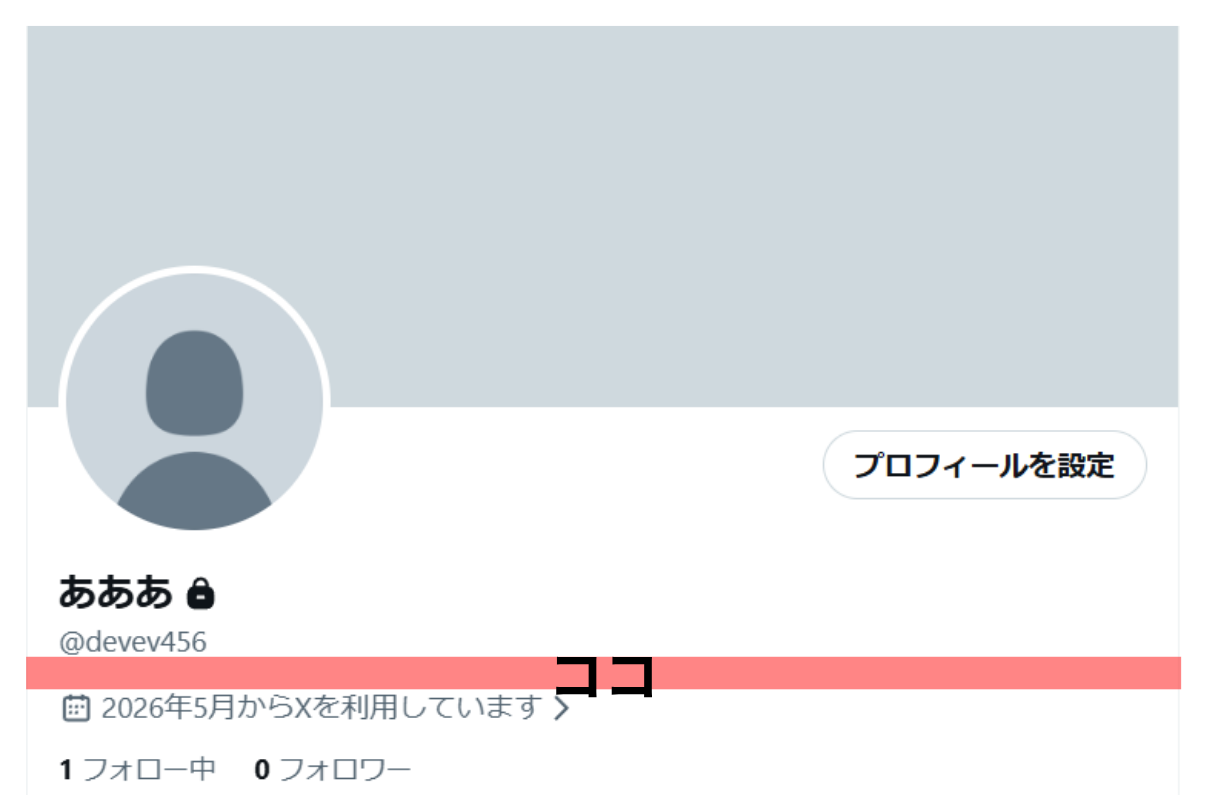
次に、自分のプロフィールを開き、「プロフィールを編集」から内容を整えていきます。
設定するのは、主にアイコン、ヘッダー画像、自己紹介文、場所、リンクです。
アイコンは小さく表示されてもわかるものに
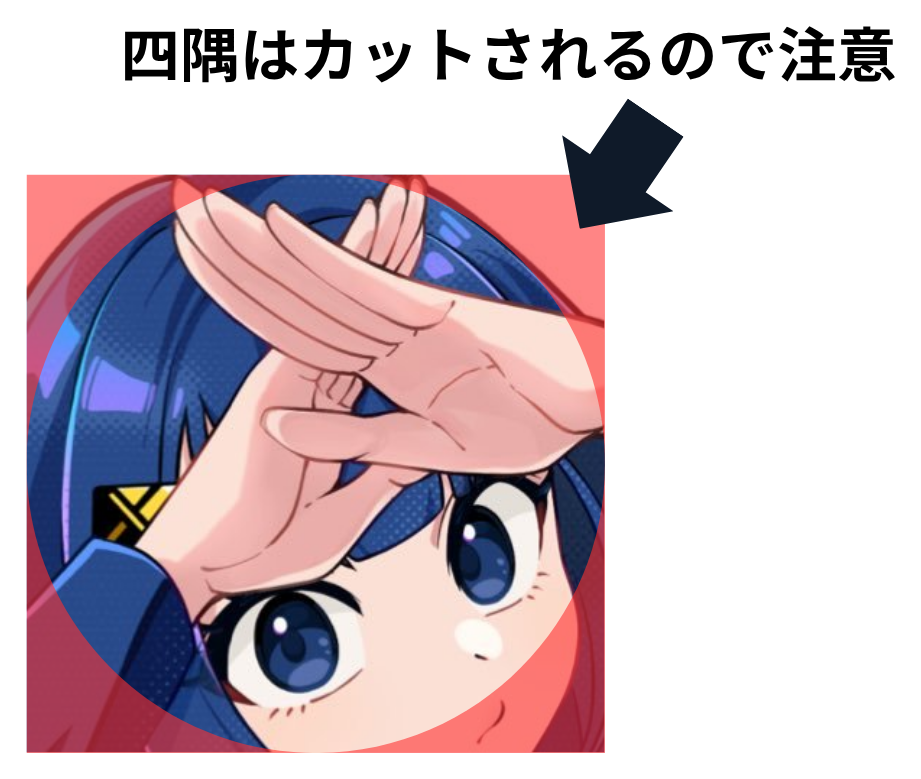
アイコンはプロフィールだけでなく、ポストやリプライにも表示される、その人を象徴する部分です。
本人写真、イラスト、ロゴ、キャラクターなど、自分が使う権利のある画像を選びましょう。
個人アカウントでは丸く表示されるため、四隅に大事な文字を置かない方が見やすいです。
ヘッダーで活動や世界観を伝える
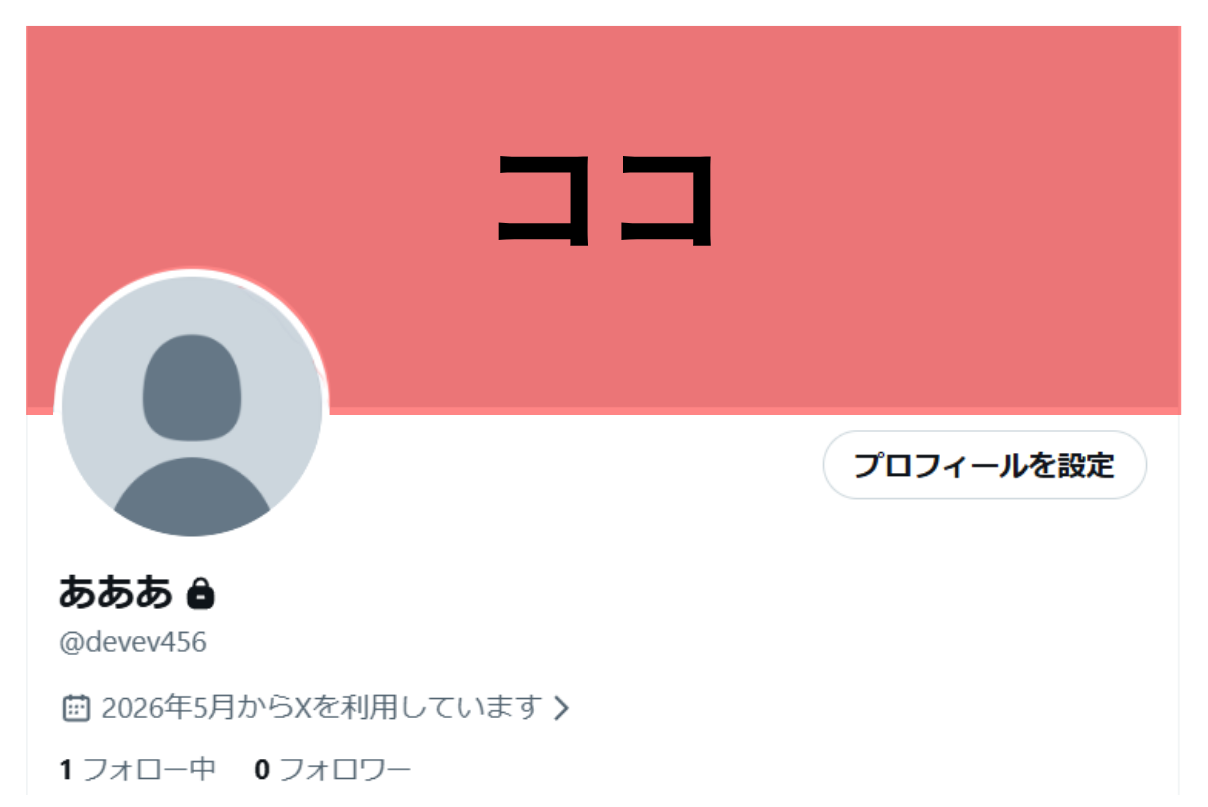
ヘッダーはプロフィール上部の大きな画像です。
趣味用なら好きな世界観、仕事用なら何をしている人か、クリエイターなら作品や活動内容が伝わるものにするとわかりやすいです。
アイコンに隠れる部分やスマホでの見え方もあるので、設定したあとにプロフィール全体を見直してみてください。
プロフィールは「自己紹介と何を発信するか」から
初心者の方は、難しく考えすぎなくて大丈夫です。
まずは自分がどんな人物で、何について投稿するのかが伝わればOKです!
仕事用なら「誰の、どんなことを手伝えるか」を入れると、相談する側もイメージしやすくなります。
場所・リンクは必要な情報だけ
場所は、自宅の詳しい住所まで書く必要はありません。
リンクには、Webサイト、YouTube、作品集など、見に来てほしいページを設定しましょう。
プロフィールに来た人が、その次に何を見ればよいかわかるようにしておくと、活動につながりやすくなります。
5.ホーム画面・タイムラインの見方
Xを開くと、いろいろなポストが流れてくる画面が表示されます。
これが「タイムライン」です。
ホームには主に「おすすめ」と「フォロー中」があり、切り替えて使えます。
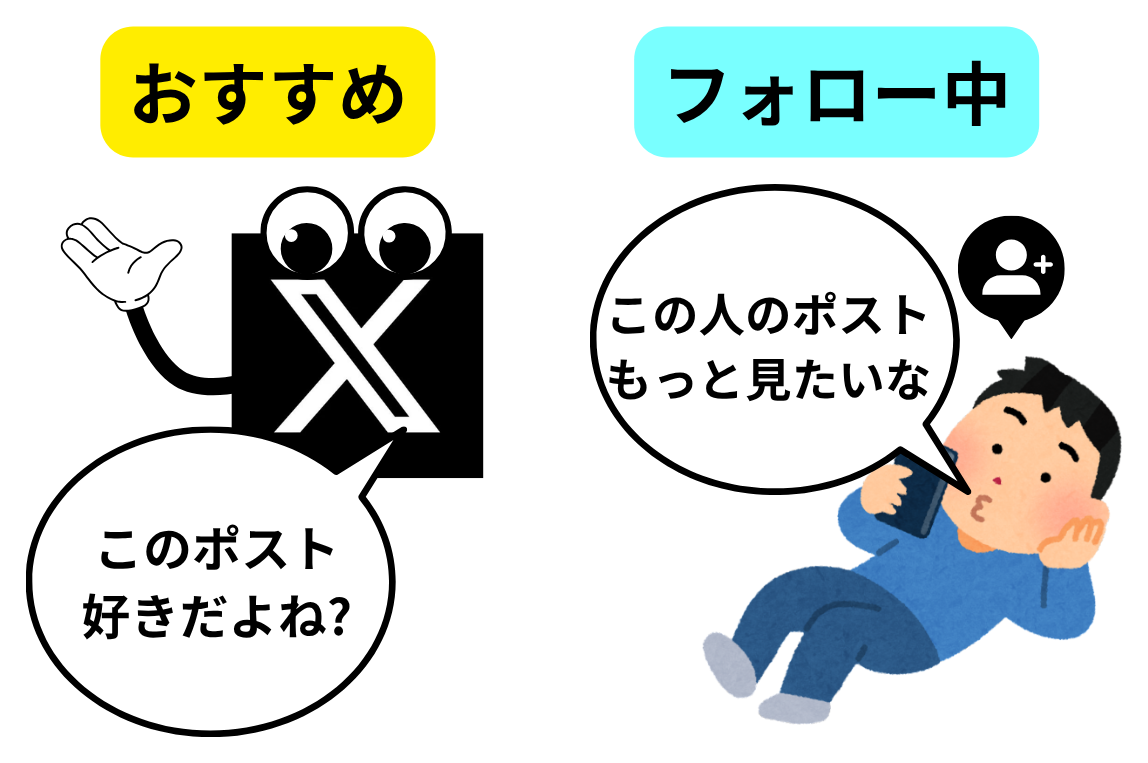
おすすめには、フォロー関係だけでなく、普段どんなポストを見たり反応したりしているかなども関わります。好きな話題を見つけて使っていくうちに、表示される内容も変わっていきます。
発信する側から見ると、おすすめは「まだ自分を知らない人にポストを届ける場所」の一つです。
6.ポストの作り方|文章・画像・動画・アンケート
ポストは、Xの投稿のことです。
Twitter時代の「ツイート」にあたります。
まずは文章を投稿してみる
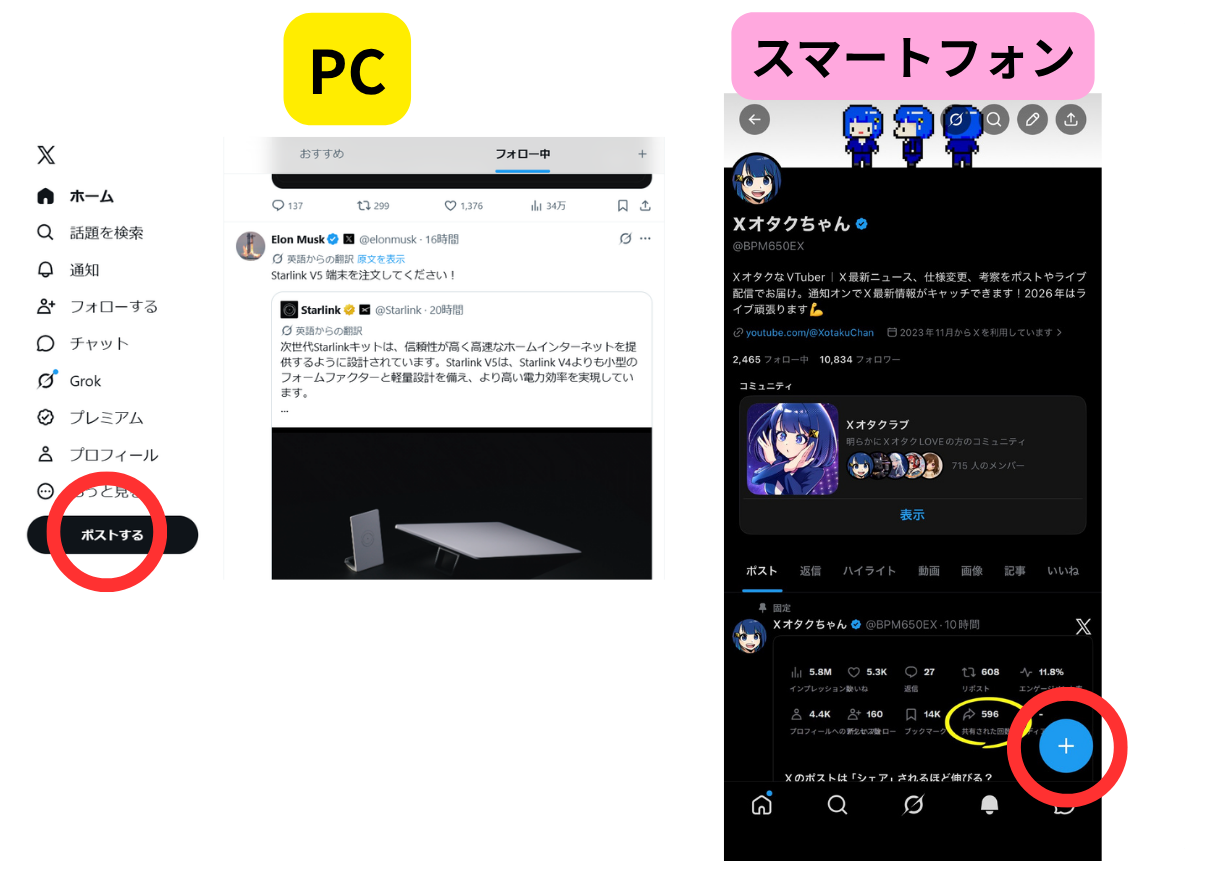
- 画面の「+」や「ポストする」などの投稿ボタンを押す
- 伝えたい内容を入力する
- 公開範囲や返信できる人、画像の内容などを確認する
- 「ポストする」を押す
通常のポストは、日本語なら最大140文字です。
Xプレミアムに入れば通常より長い文章を投稿できる機能があります。
最初は短い文章からで大丈夫です!
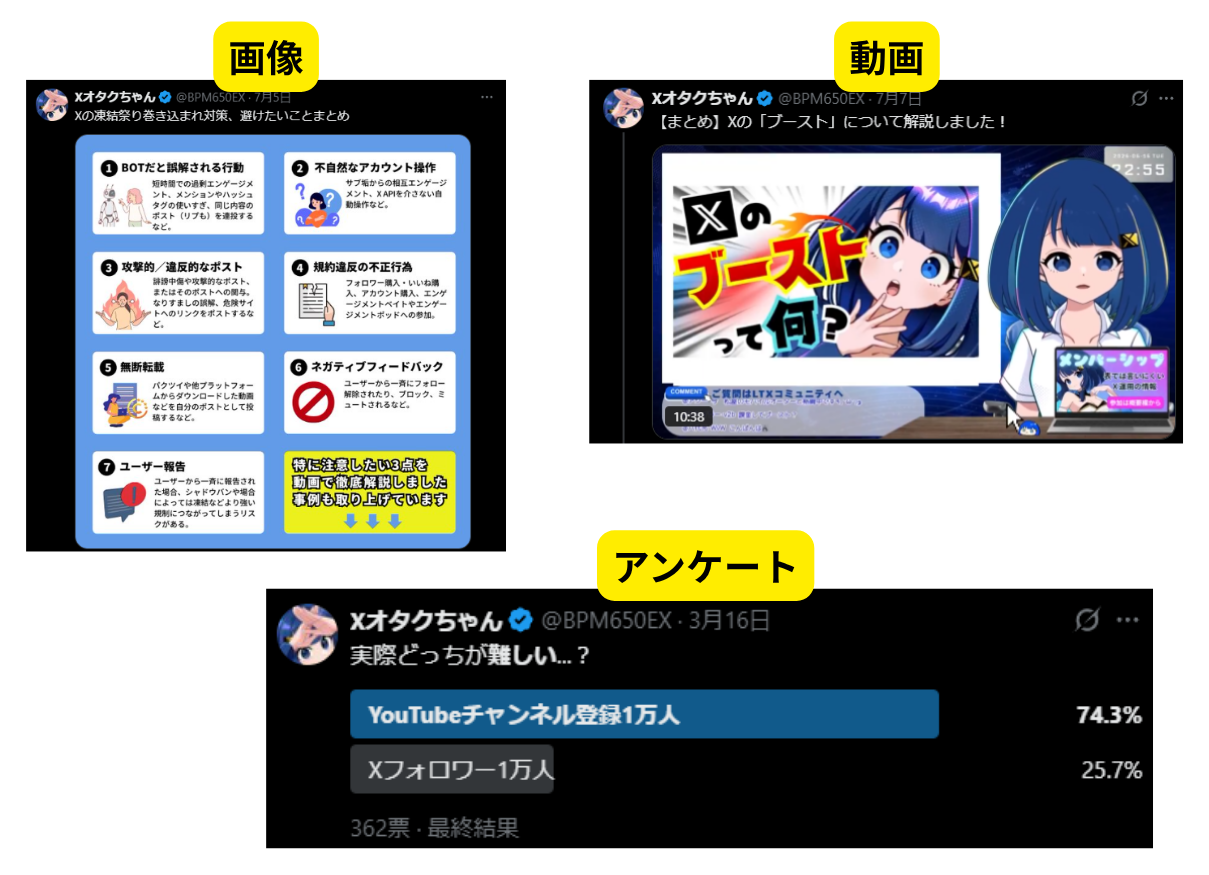
画像や動画を追加する
投稿画面の画像・メディアのアイコンから、端末内の写真や動画を選べます。
通常のポストでは、画像などのメディアを合計4点まで組み合わせて添付できます。
動画の長さやファイルサイズの上限は、プランや投稿する端末によって異なります。
アンケートを作る
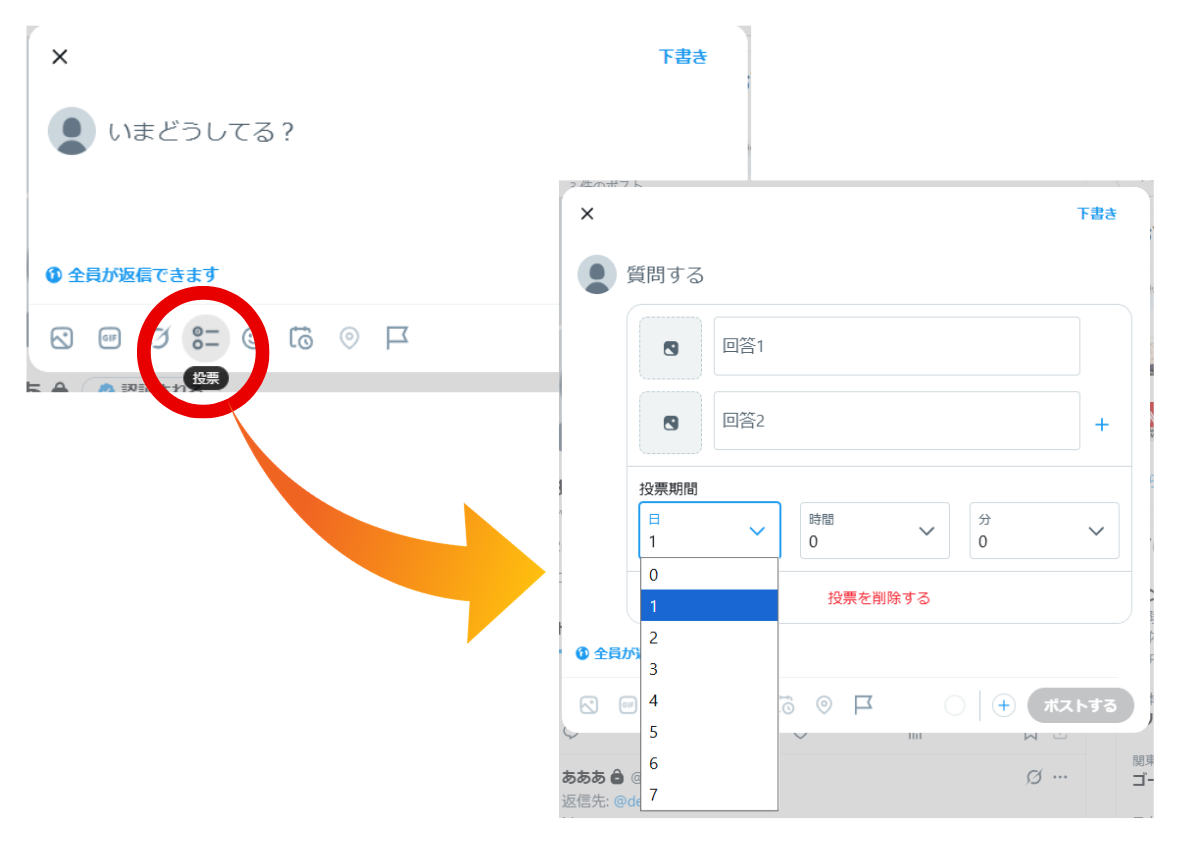
アンケートは、複数の選択肢から答えてもらう機能です。
投稿画面のアンケートのアイコンから、質問、2〜4個の選択肢、投票期間を設定します。
投票期間は5分から7日まで設定できます。
誰がどれに投票したかは公開されず、作成者にも個々の投票先はわかりません。
「次に知りたいのはどのテーマですか?」など、発信内容を考えるときにも使えます。
メンションとハッシュタグ
@ユーザー名を入れて相手を示すのが「メンション」です。
相手に関連する話題や呼びかけに使います。
#キーワードの形にするのが「ハッシュタグ」です。
同じタグの投稿を探しやすくするために使います。
イベントの共通タグなどがわかりやすい例ですね。
ハッシュタグはたくさん付ければ伸びるというものではありません。
ポストの内容と関係するものだけにしましょう。
投稿を直したい・消したいとき
削除は自分のポスト右上の「…」からできます。
編集はXプレミアム限定の機能です。
削除しても、すでに保存された画像やスクリーンショットまでは消せません。
投稿ボタンを押す前に、一度読み返す習慣をつけておきましょう。
7.いいね・リポスト・引用ポスト・リプライの違い
Xでよく出てくる「エンゲージメント」は、ポストなどに対する反応や行動を指します。
いいねは「この投稿いいな」と思ったときに
ポストのハートマークを押すと、いいねできます。
共感した、参考になった、応援したいなど、自分の気持ちに合わせて使ってみましょう。
いいねした人は他人からは見れませんが、投稿者は自分のポストへのいいねを確認できます。
リポストと引用ポストは広めたい時に
リポストは、元のポストをそのまま共有する機能です。
Twitter時代のリツイートにあたります。
自分のプロフィールにも表示されたり、フォロワーのタイムラインなどに表示されることもありますが、全員に必ず届くわけではありません。
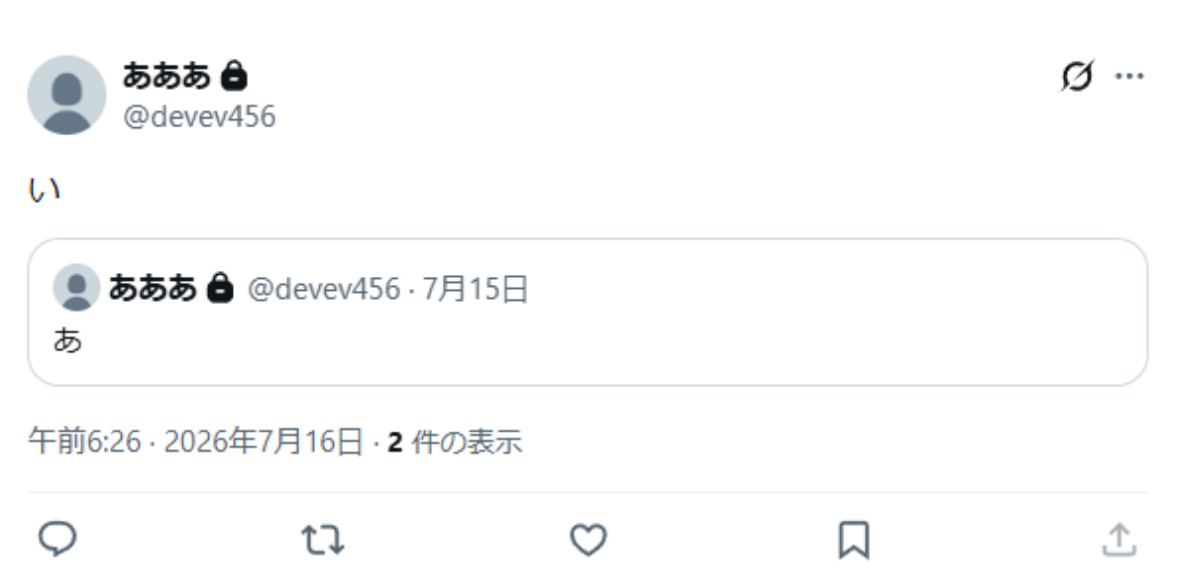
自分のコメントを添えたいときは、リポストのボタンから「引用」を選びます。
「引用リポスト」と呼ぶ人もいますが、公式では「引用ポスト」という表現が使われています。
引用ポストをする時は「どこが参考になったか」などを加えると、あなたの考えも伝わります。
リプライは公開範囲を意識して送る
吹き出しのマークから、相手のポストに返信できます。
公開アカウントのリプライは、基本的に他の人も見られるものです。
個別の連絡先などを送るときは、公開の返信欄に書かず、後ほど紹介するチャットなどを使いましょう。相手が返信できる人を制限している場合は、リプライできないこともあります。
フォローは今後も見たい場合にする
フォローは「今後もこの人のポストを見たい」と思ったときに使います。
フォローされたら必ず返す、という決まりはありません。
これらの反応は、Xがおすすめを考える際の手がかりにもなります。

8.検索機能の使い方
Xは、投稿するだけでなく情報を探す場所としても便利です。
まずは検索マークを押して、知りたい言葉やアカウント名を入れてみましょう。
「話題」や「最新」などを切り替える
検索結果では、「話題」「最新」「ユーザー」「画像」「動画」などのタブで絞り込めます。
表示されるタブは環境によって異なります。
今どうなっているかを追いたいときは「最新」、話題になっている投稿を探したいときは「話題」、特定の人を探したいときは「ユーザー」という使い分けができます。
たとえばイベント名を検索したら、まず「最新」で現地の投稿を確認し、必要に応じて公式アカウントの案内と照らし合わせると使いやすいです。
知りたいことを少し具体的にする
検索結果が広すぎるときは、「X」だけでなく「X プロフィール 変更」のように、目的の言葉を追加します。
9.X初心者が知っておきたい用語集
ここからは、Xを使っているとよく出てくる言葉を整理します。
インプレッション・表示回数
ポストが表示された回数を指します。
100回表示されたら、100インプレッションというイメージです。
ただし、「100人が読んだ」と同じ意味ではありません。
同じ人の複数回の閲覧を含む場合があり、じっくり読んだかどうかも、この数字だけではわかりません。

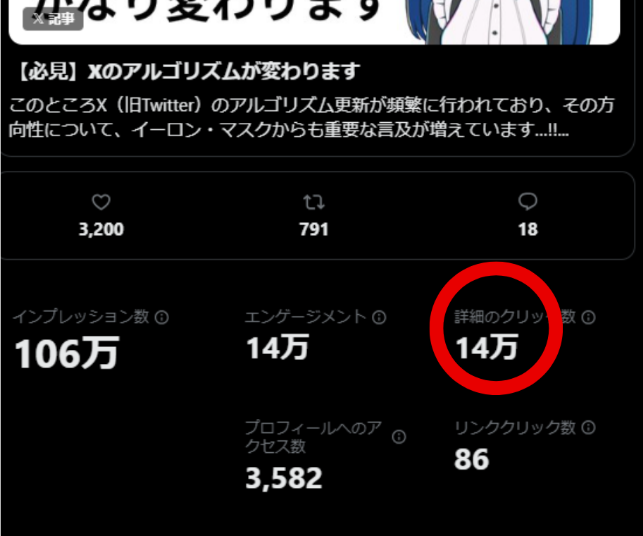
詳細クリック
ポストの詳細を開く操作に関する指標です。
「続きが気になる」「リプライも読みたい」と思って、ポストをタップして開く場面をイメージするとわかりやすいです。
アルゴリズム
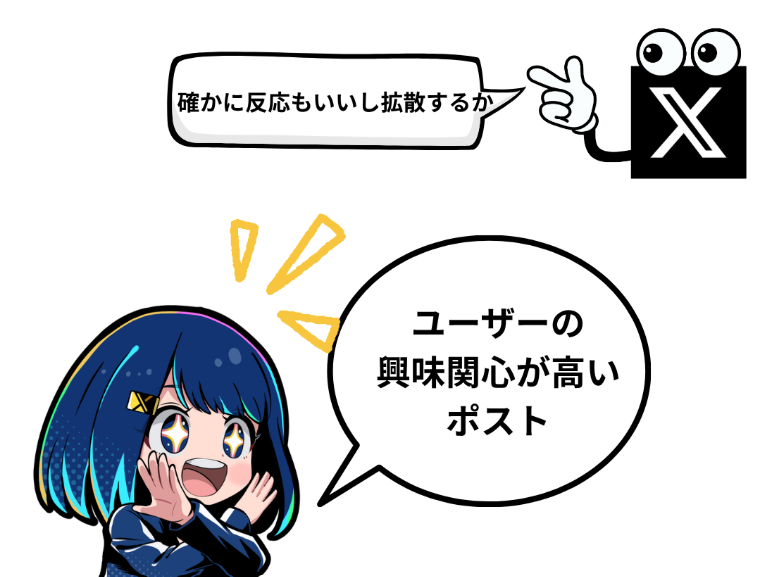
Xにおけるアルゴリズムとは、おすすめタイムラインにどんなポストを表示するかを決める仕組みです。
簡単にいうと、「ポストと、それを見たい人をマッチングする仕組み」ですね!
エンゲージメントベイト・エンゲージメントスパム
「ベイト」は、エサやおとりという意味です。
反応を稼ぐことを主な目的にした釣り投稿を、エンゲージメントベイトと呼ぶことがあります。
Xのルールでは、反応を不自然に水増しするエンゲージメントスパムなどが禁止されています。
たとえば、反応を購入する、組織的に交換する、フォローバックを狙って大量にフォローと解除を繰り返す、といった行為です。
一方で、読者に質問することや、自然に感想を募ることまで、すべて同じ違反と考える必要はありません。
内容や頻度、やり方を含めて判断されます。
「数字さえ増えればよい」という運用は避けましょう。
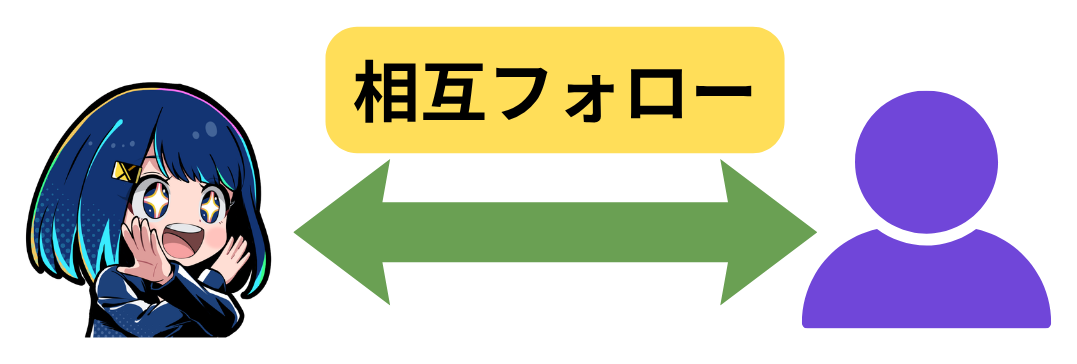
フォローバック・相互フォロー・FF内/FF外
フォローバックは、自分をフォローしてくれた人を、こちらもフォローし返すことです。
「フォロバ」と略されます。
お互いにフォローしている状態が「相互フォロー」です。
FFはフォロー・フォロワーを指す略語です。
「FF外から失礼します」は、フォロー関係のない相手に話しかけるときの表現として使われます
こうした挨拶は必須のルールではありません。
FF比率
フォロー数とフォロワー数の比率です
計算する向きが人によって違うことがあるので、数字を見るときは定義を確認してください。
たとえば「フォロー数÷フォロワー数」なら、100人をフォローしていてフォロワーが1,000人の場合は0.1です。
比率だけで、発信の質や伸びやすさが決まるわけではありません。
エアリプ
エアリプは、直接リプライやメンションをせず、誰かに向けたような内容を普通のポストとして書くことです。
似た言葉の「エアプ」は、実際には経験していないのに経験したように話すことを指す俗語でエアリプとは別の意味になります。
シャドウバン・凍結
シャドウバンは、おすすめや検索、返信などの表示が制限されている状態を指して、一般に使われる言葉です。
X上のすべての表示制限を一つの原因で説明する正式な診断名ではありません。
凍結は、ルール違反やセキュリティ上の問題などにより、アカウントの利用が停止されることです。
誤りと思う場合は、Xの案内に沿って異議申し立てを行います。
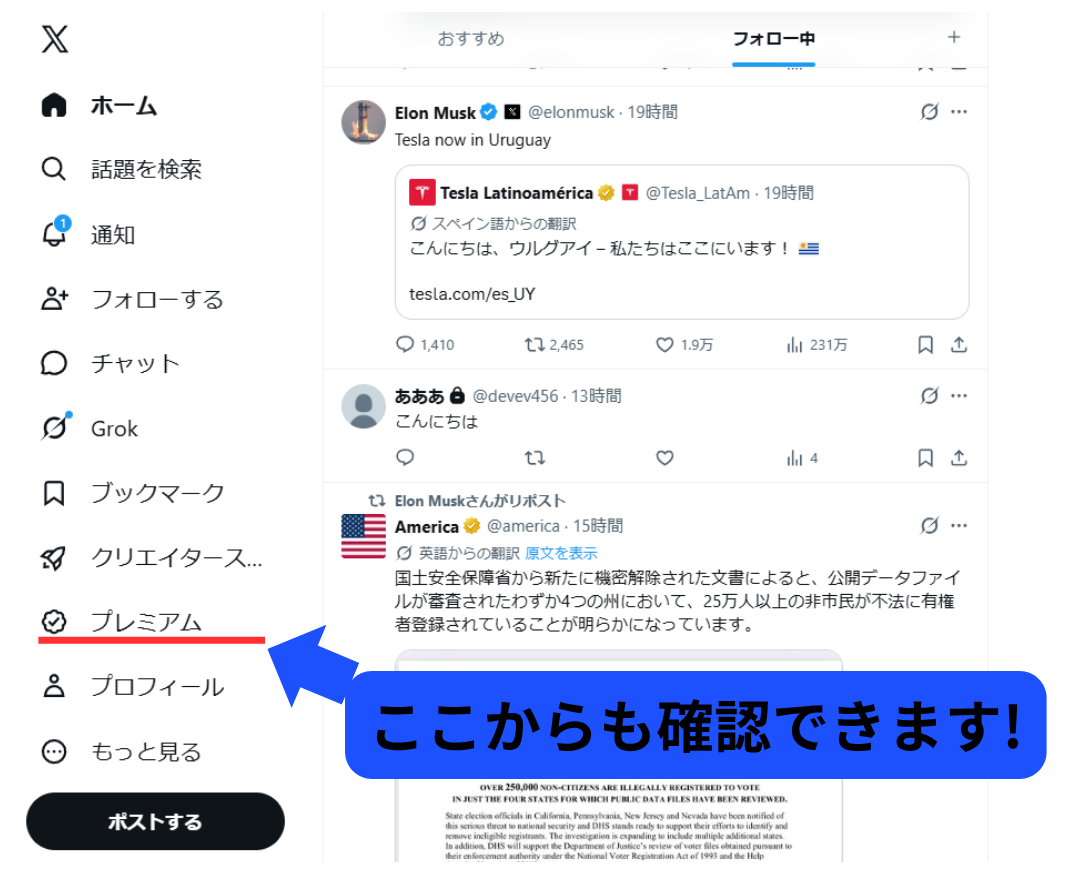
10.Xプレミアムとは?初心者も加入した方がいい?
Xプレミアムは、Xの有料サブスクリプションです。
長文投稿やアナリティクスなどの機能を追加できます。
初心者だから最初から加入しないといけない、というものではありません。
まず無料で使い、必要な機能が出てきたら考える形で大丈夫です!
青いチェックマークは「情報が全部正しい」の印ではない
現在の青いチェックマークは、対象のXプレミアムプランに加入し、認証を受けると付与されます。昔のTwitterの著名人認証とは意味が違います。
チェックマークが付いているから、その人の発言や紹介するサービスまでXが保証しているわけではありません。
加入するなら、欲しい機能と購入画面を確認する
「長文を書きたい」「X記事を使いたい」「分析機能を使いたい」など、自分に必要なものを決めてから比較しましょう。
ブラウザとアプリでは料金が異なります。
月払い・年払い、も含めて比べてください。
なお、返信の優先表示などの特典があっても、すべてのポストが伸びたり、収益化に必ず通ったりするわけではありません。
11.スペース・Xライブ・X記事の使い方
ここからは、文章や画像以外の発信方法です。
今のXは、音声や動画、読み物など、伝えたい内容に合わせて使い分けられます。
スペース|声で交流する
スペースは、声でおしゃべりできるライブ音声機能です。
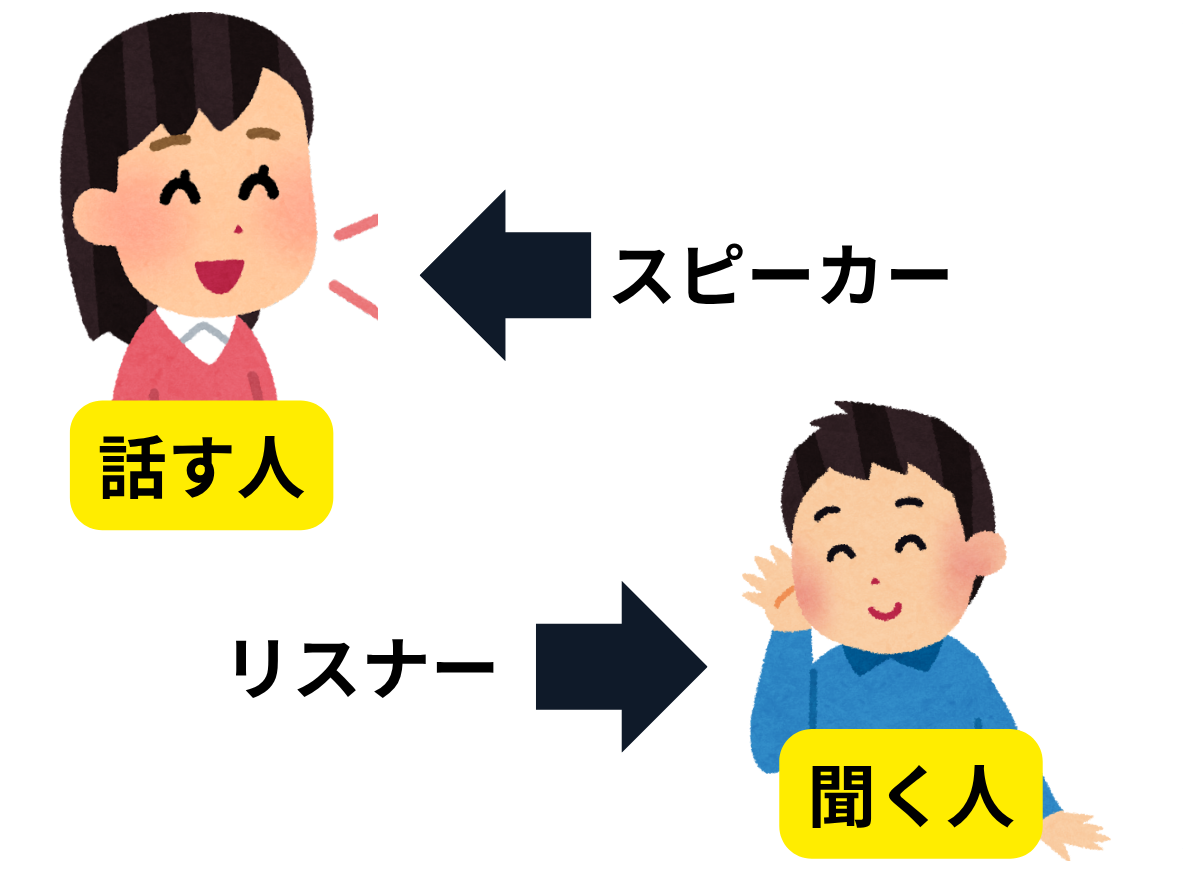
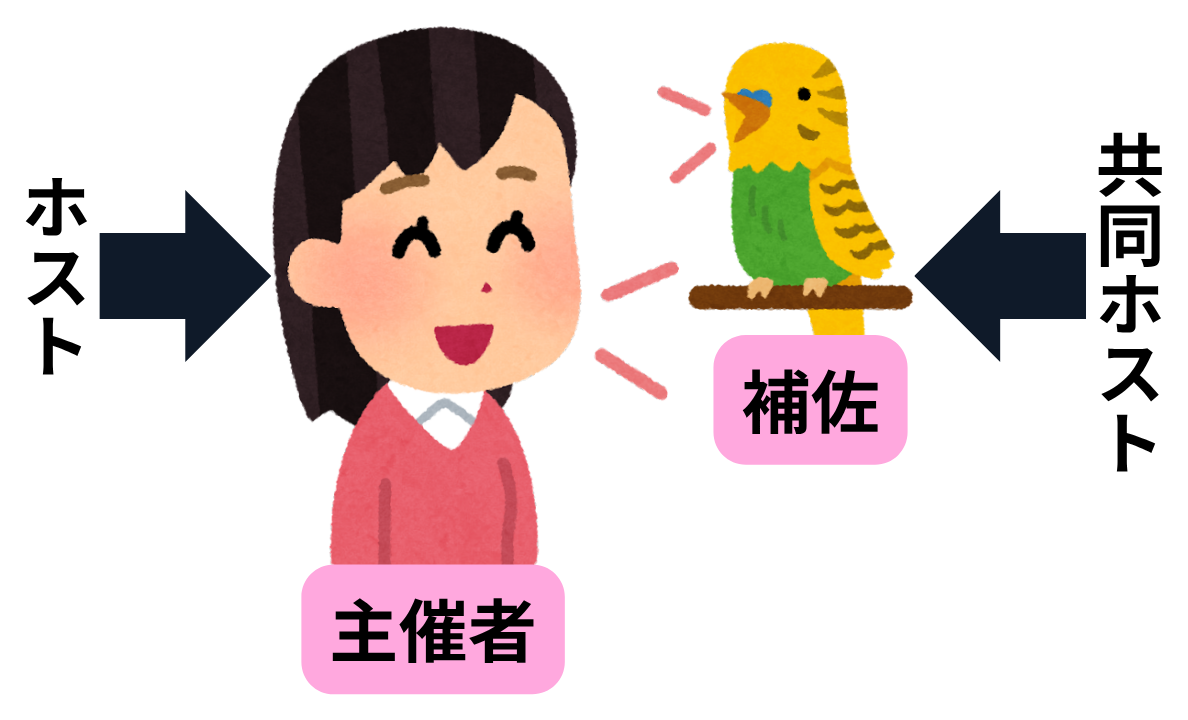
話す人を「スピーカー」、聞く人を「リスナー」、主催者を「ホスト」、補佐役を「共同ホスト」と呼びます。
- スマホアプリの投稿ボタンの長押しや、スペースの作成メニューから開始画面を開く
- タイトルを付け、必要に応じて予約日時や録音の設定を確認する
- 開始して、マイクをオンにする
- 参加してほしい人にスペースのリンクを共有する
公式ヘルプでは、同時に話せる人数はホストと共同ホストを含めて最大13人と案内されています。
リスナーは発言をリクエストし、許可されるとスピーカーになれます。
ブラウザでの作成については利用できないとする公式案内があるため、初めて開催する方はスマホアプリから確認するのがわかりやすいです。
聞くだけの参加もできます。
まず好きなテーマのスペースに入って、雰囲気をつかむところからでもOKです!
Xライブ|映像を見せながら配信する
Xライブは、動画をリアルタイムで配信する機能です。
カメラ映像だけでなく、外部の配信ソフトを使って画面やVtuberの姿を配信する方法もあります。
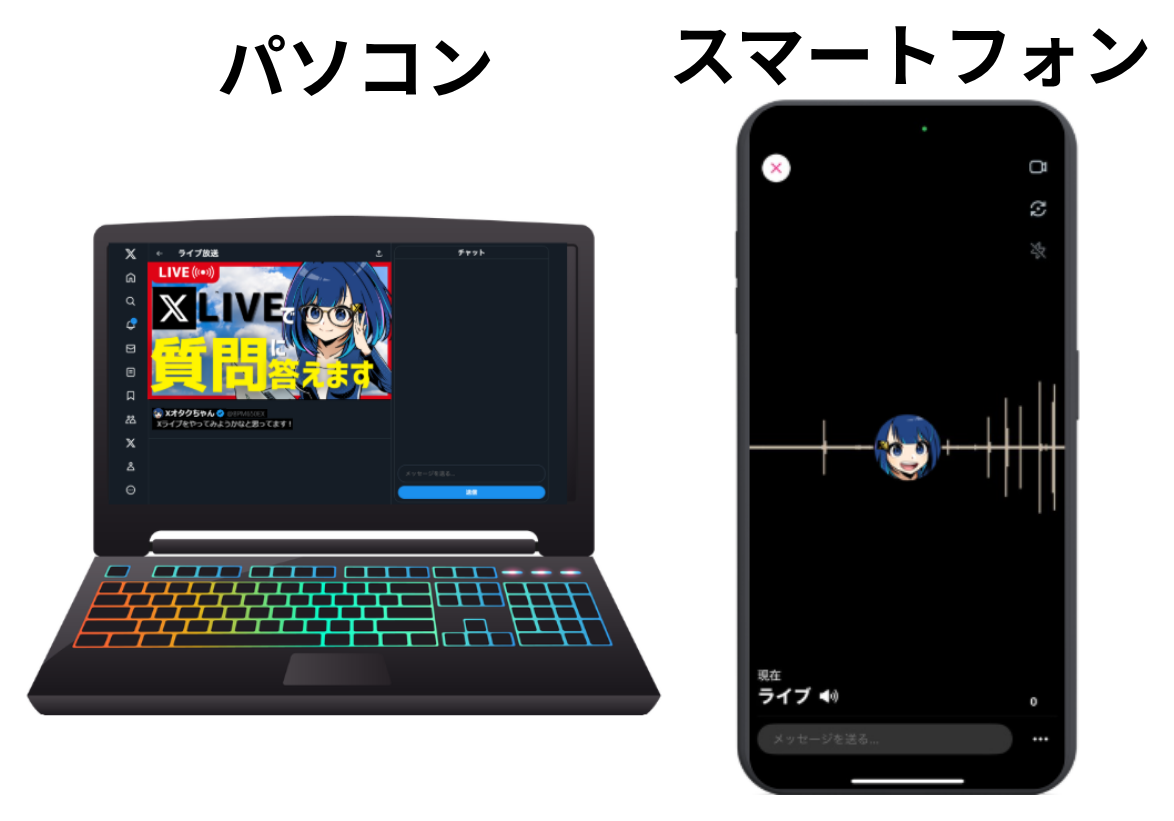
パソコンで外部配信ソフトを使う場合は、Creator Studio内のLive Studioなどから配信を設定します
入力用のURLやストリームキーを配信ソフトへ設定し、映像・音声をテストしてから公開する流れです。
ストリームキーは配信のための大切な情報なので、人に見せないようにしましょう。
利用できる配信機能や加入条件はアカウントによって異なるため、自分の作成画面で確認してください。
画面を見せた方が伝わる操作説明には、動画配信が向いています。
わたしのように、Xの画面を見ながら解説したい方にも使いやすい方法です!
X記事|長い説明を読みやすくまとめる
X記事は、ブログのように見出しや画像を入れた読み物を公開できる機能です。
通常の長文ポストとはレイアウトが違います。
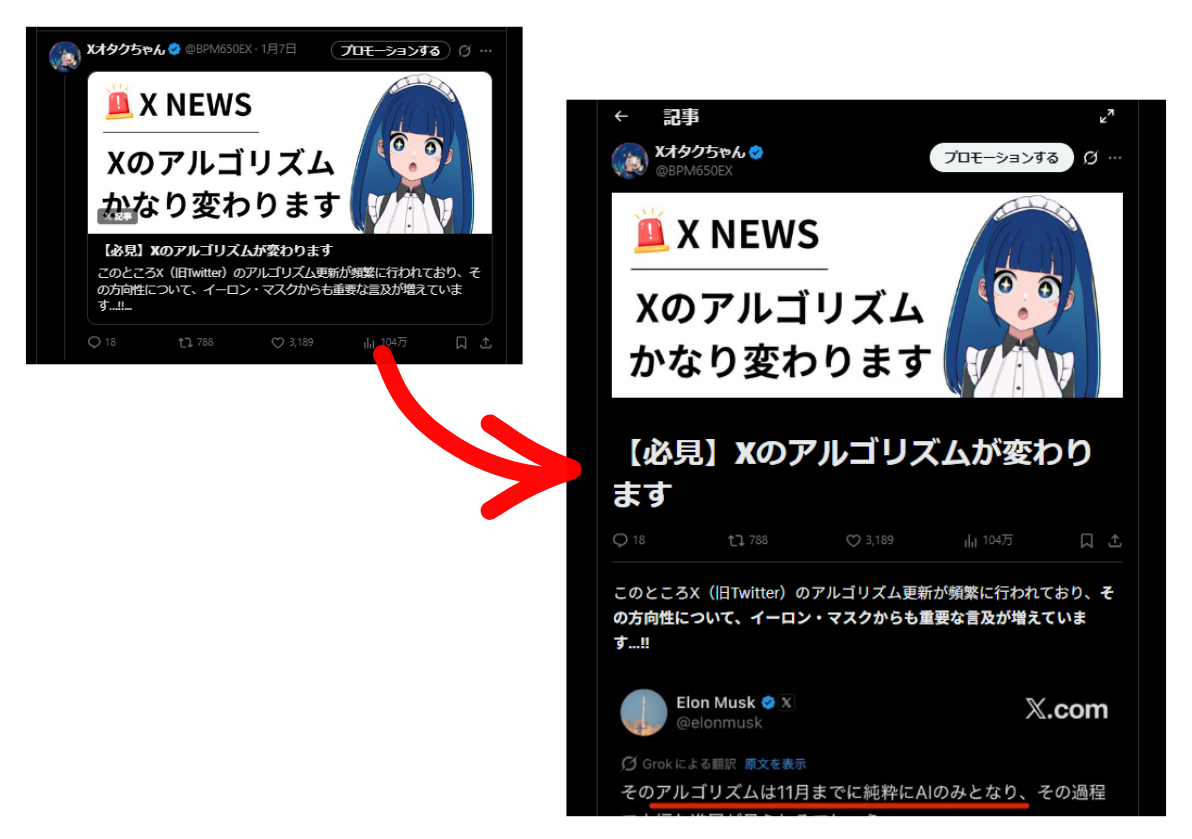
- ブラウザ版Xのメニューから「記事」を開く
- 新しい記事を作り、タイトル、ヘッダー画像、本文を入力する
- 見出し、画像、リストなどで読みやすく整える
- 公開対象を確認し、公開する
公開した記事は、プロフィールの「記事」タブなどから読めます。
X記事は編集中は非公開になり、編集後に再公開となります。
X記事のコツも知りたい方は、下記の記事を参考にどうぞ。
12.見たくない投稿を避ける方法
おすすめタイムラインには、興味のない話題や苦手な投稿が流れてくることもあります。
そんなときは、無理して見続けず、表示を調整しましょう。
ユーザーをミュートする
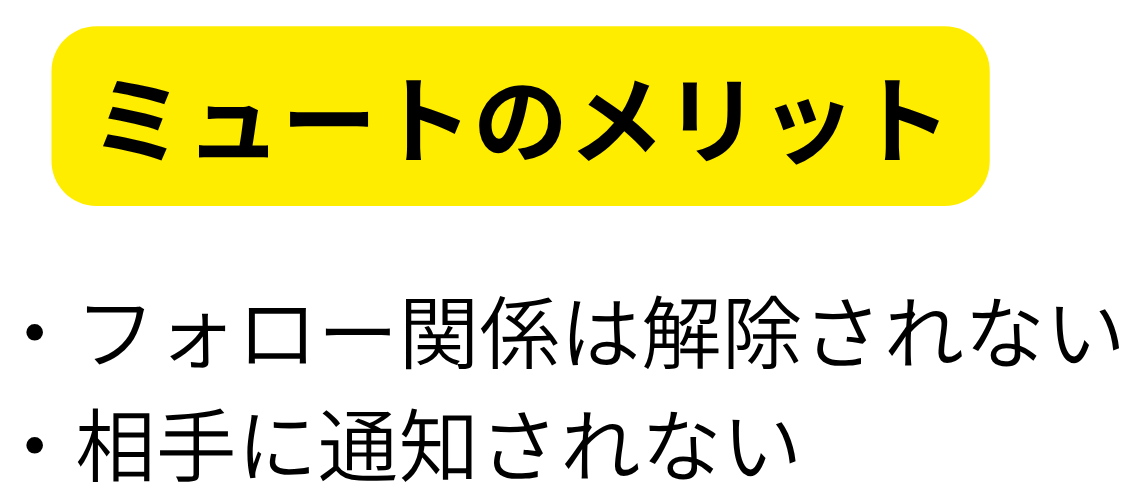
特定のアカウントをミュートすると、フォローを外さずに、その人の投稿をホームタイムラインなどで見えにくくできます。
ポストやプロフィールの「…」から「ミュート」を選びます。
ミュートしたことは相手に通知されません。
ただし、相手がこちらの公開ポストを見ることを防ぐ機能ではありません。
キーワードをミュートする
「設定とプライバシー」→「プライバシーと安全」→「ミュートとブロック」→「ミュートするキーワード」などから、見たくない言葉を追加できます。
ホームや通知などの対象、期間を選べるので、ネタバレを避けたい作品名などにも使えます。
「このポストに興味がない」を使う
おすすめのポストの「…」から、興味がないことを伝えられます。
Xがおすすめを調整する手がかりになります。
見たくない話題に反論し続けると、その話題への行動が増えてしまいます。
反応する以外に、興味がないと伝えたり、ミュートしたりする方法もあると覚えておきましょう。
ブロックする
ブロックは、相手からのフォローや、いいね・返信などの関わりを制限する機能です。
ポストやプロフィールの「…」から設定できます。
なお、公開ポストはブロックした相手にも見られます。
「相手に見せない」ことが目的なら、非公開設定が必要です。
13.チャット・リスト・Grokなど、知っておきたい便利機能
Xチャット
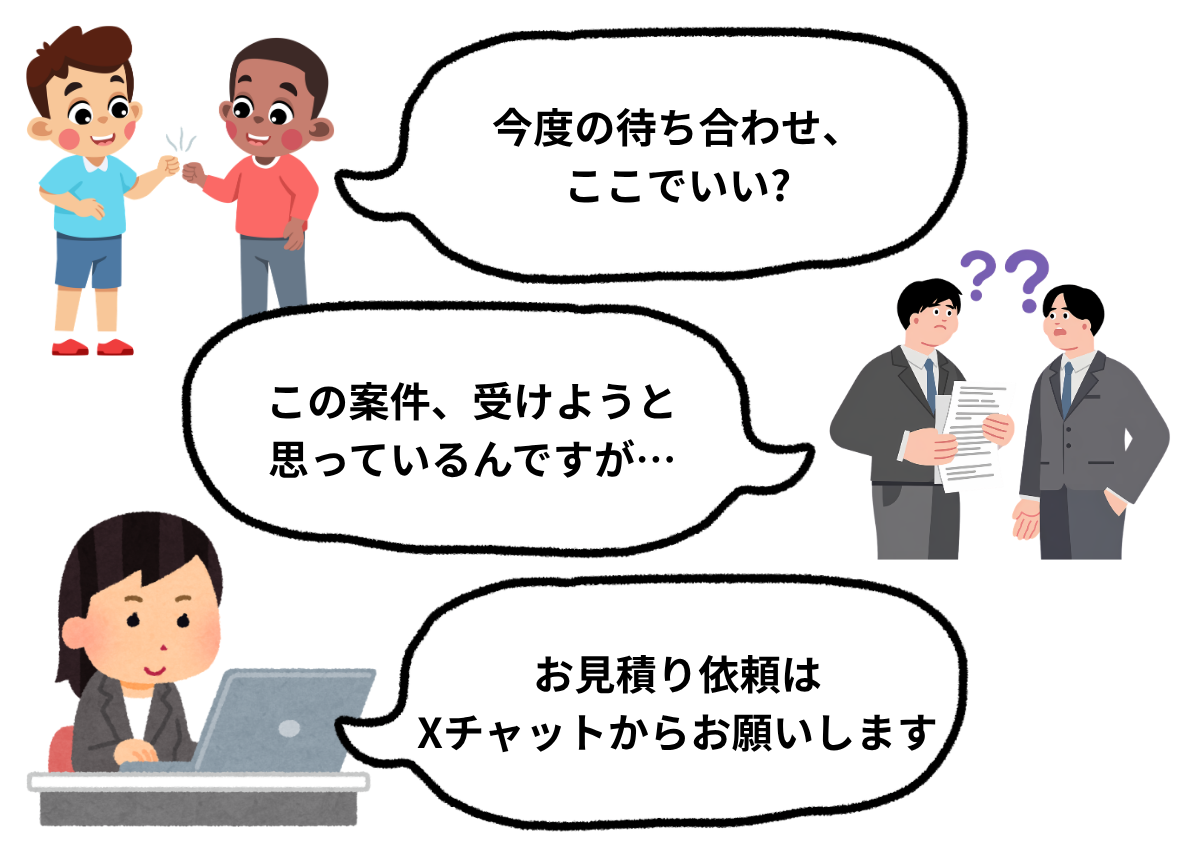
チャットは、公開のポストやリプライとは別に、特定の相手とメッセージをやりとりする機能です。
「DM」と呼ばれることもあります。
友達との連絡や、仕事の問い合わせなどに使います。
相手の受信設定によっては送れなかったり、メッセージリクエストに入ったりすることがあります。
リスト
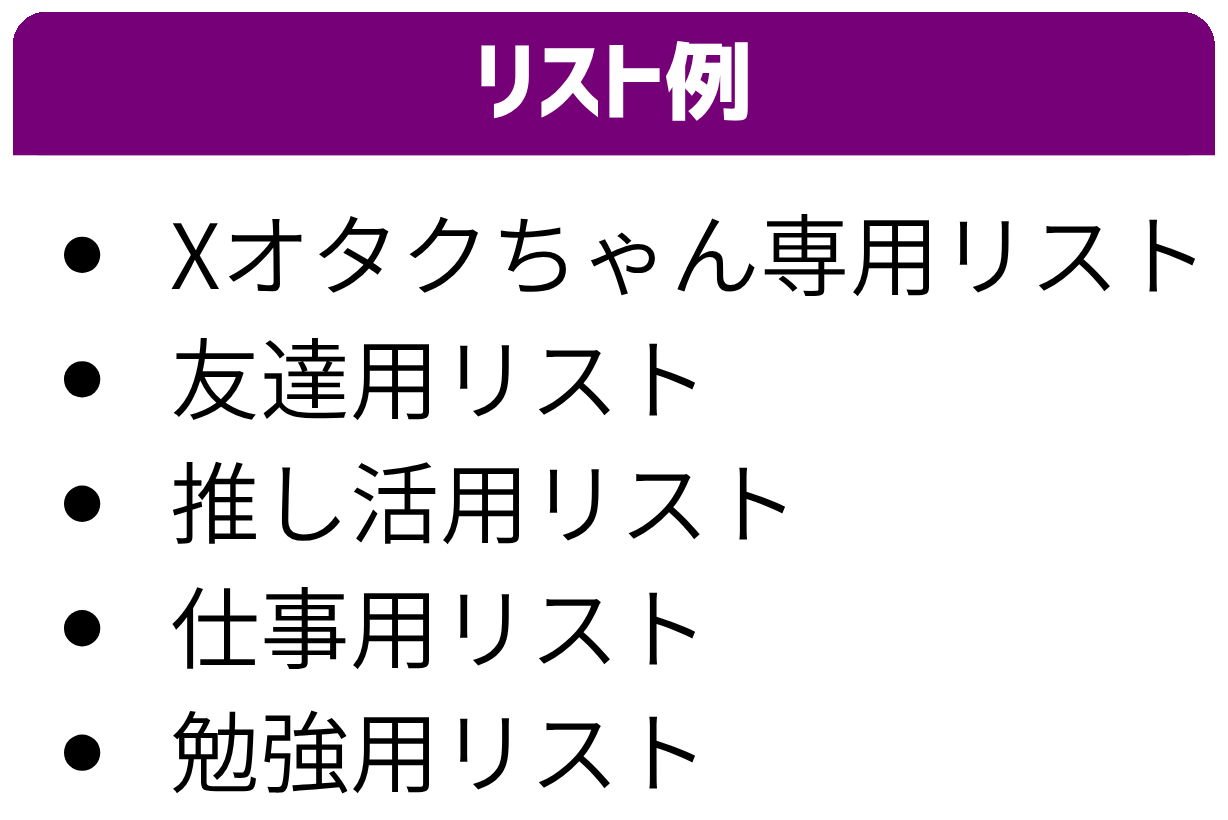
リストは、特定のアカウントのポストをまとめて見る機能です。
「友達」「推し活」「仕事」「勉強」など、目的ごとに作れます。
フォローする人が増えて、ホームで追いきれなくなってきたときにも便利です。
- メニューから「リスト」を開く
- 新規作成を選び、名前を付ける
- 公開・非公開を確認する
- まとめたいアカウントを追加する
自分用に整理するなら、非公開で作る方法があります。
公開リストは他の人からも見られ、追加したことが相手に伝わる場合があるので、リスト名にも気を付けてください。
よく使うリストは、ピン留めしてホームから開きやすくすることもできます。
固定ポスト
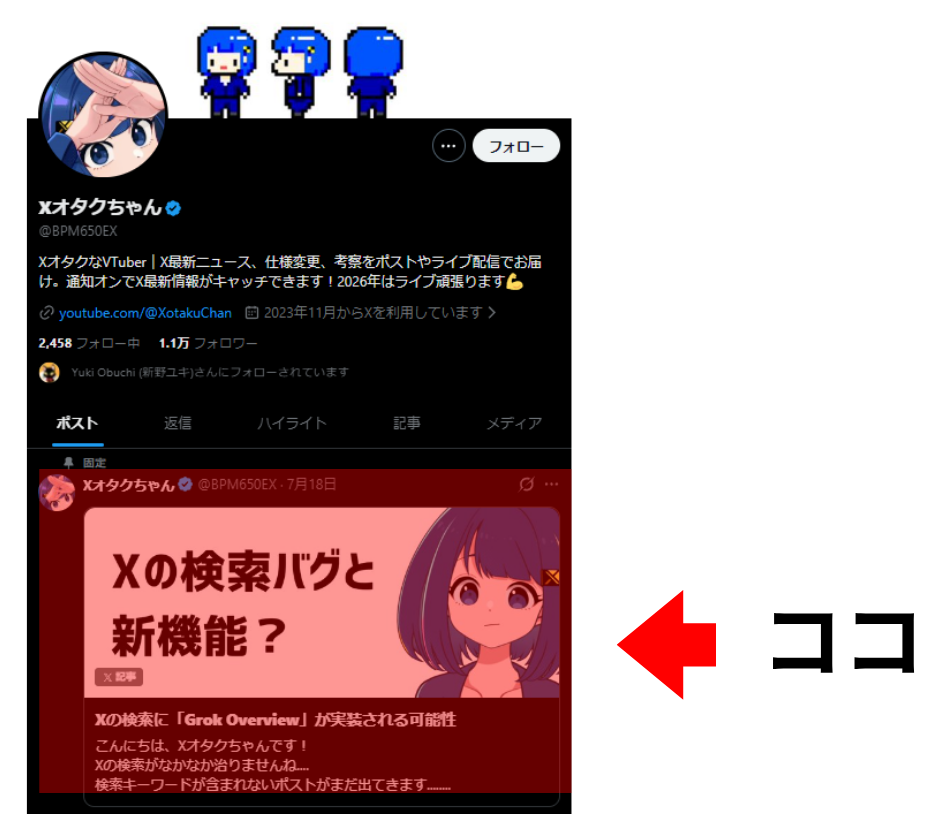
固定ポストは、自分のプロフィールの上部に、特定のポストを表示する機能です。
固定したい自分のポストの「…」から、「プロフィールに固定する」を選びます。
外したいときも、同じメニューから固定を解除できます。
自己紹介、代表作、活動の案内などを置いておくと、プロフィールに来た人があなたのことを理解しやすくなります。
古い募集や終了したイベントを固定したままにしないよう、時々見直しましょう!
ブックマーク
保存したポストは、メニューのブックマークなどから見返せます。
ブックマークしたポストは「履歴」タブから確認できます。
あとで必ず読みたいポストはブックマークしておくと探しやすくなります。
Proアカウント
仕事やクリエイター活動向けの「Proアカウント」では、プロフィールにカテゴリなどを表示できます。
たとえば、ミュージシャン、ジャーナリスト、起業家など、自分の活動に合うカテゴリを選びます。対応している場合は、プロフィール編集やメニューの「Proに切り替え」から、カテゴリ、アカウントの種類などを設定できます。
プロフィールスポットライト
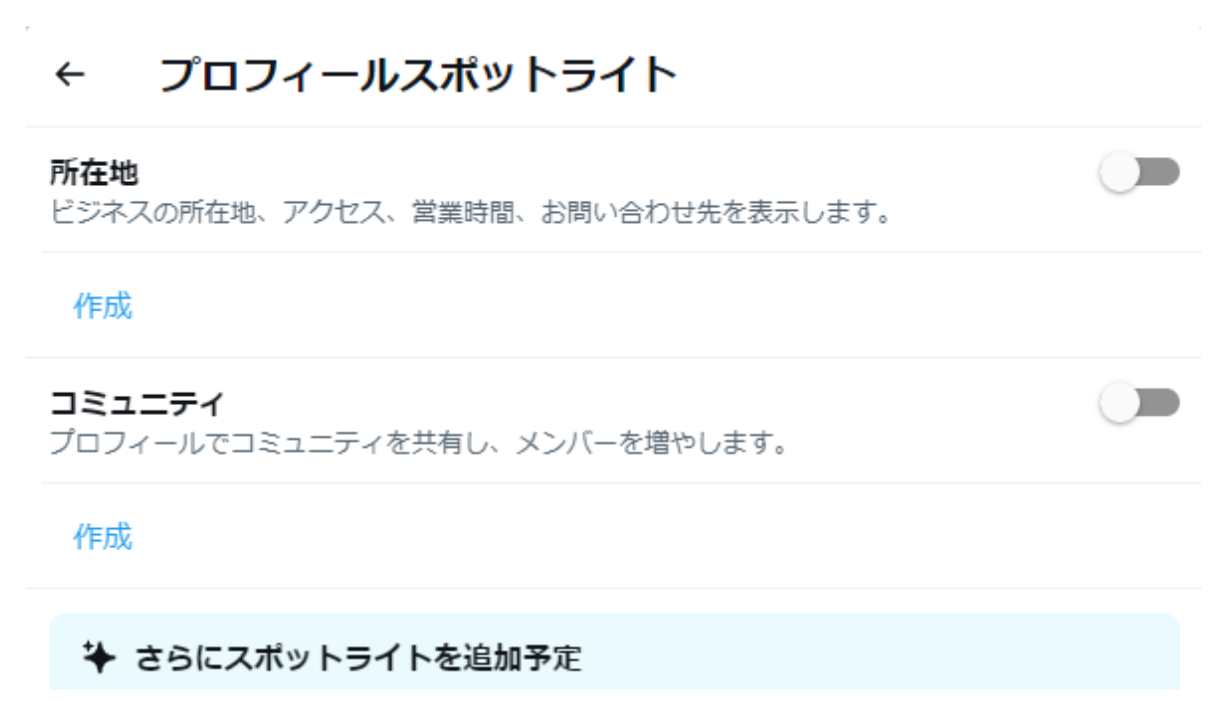
対象のProアカウントでは、所在地や連絡手段などの情報をプロフィール上部に表示するスポットライトを使える場合があります。
プロフィール編集内のProプロフィールやスポットライトの項目から、利用できる種類を確認します
機能や地域に条件があるので、自分の画面で選べるものを設定してください。
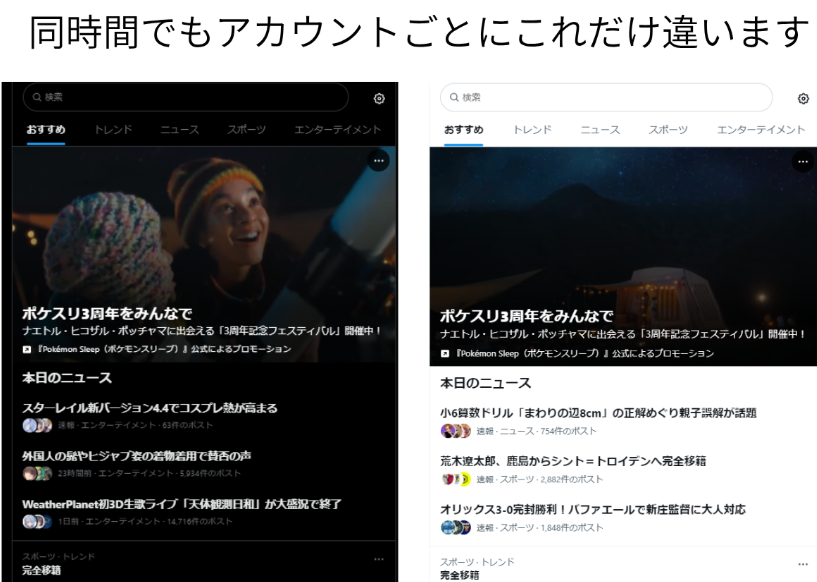
本日のニュース
話題を検索する画面などに、ニュースをまとめた項目が表示されることがあります。
気になる話題を知るきっかけとして活用できます。
Grok
Grokは、質問したり、文章を考えたり、情報を整理したりできるAIです。
Xのメニューや対応するボタンから開けます。
公開されているXのポストやウェブを検索し、回答に利用できるのが特徴の一つです。
ただし、毎回すべてを調べて正しく答えるわけではありません。
たとえば、「このニュースの元の発表を探して」「この説明を初心者にもわかる言葉にして」といった相談に使えます。
公開データやGrokとのやりとりの学習利用については、「プライバシーと安全」のGrok関連設定で確認できます。入力する内容にも気を付けて使ってください。
14.Xって稼げるの?収益化の基本
Xには、条件を満たしたクリエイターが収益を受け取れる仕組みがあります。
また、Xで自分の活動を知ってもらい、商品やサービスの利用につなげる方法もあります。
ただし、アカウントを作って投稿するだけで、すぐにお金が入るわけではありません。
初心者の方は、まず仕組みの違いを押さえておきましょう。
クリエイターのサブスクリプション
特定のクリエイターを月額で応援し、加入者向けのコンテンツや特典を受け取る機能です。
X上の有料メンバーシップと考えるとわかりやすいです。
「Xプレミアム」は自分がXの有料機能を使うための課金、「クリエイターのサブスクリプション」は特定の発信者を応援するための課金です。
ここは別物です!
クリエイター側では、限定ポストやスペース、記事などを提供できます。
応援する側は、その人のプロフィールや案内リンクから、料金・特典・更新条件を確認して加入します。提供する側には審査があります。

オリジナルコンテンツ報酬プログラム
Xには、自分で作成したポストから報酬を受け取る「オリジナルコンテンツ報酬プログラム(Original Content Rewards)」があります。
以前の「クリエイター収益配分」から移行した仕組みで、利用には参加条件と審査があります。
ただ表示回数を増やせばよいのではなく、自分で作ったコンテンツであることや、報酬の対象となる表示であることが大事です
わたしも実際に申請し、登録完了までの画面を記事にまとめています!
詳しい参加条件、代表的なポストを選ぶ申請の流れ、支払いの仕組み、気を付けたい注意点は、X収益化の条件とオリジナルコンテンツ報酬プログラムの申請方法をご覧ください。
商品・サービスにつなげる
もう一つの方法が、Xで自分を知ってもらい、商品やサービスにつなげることです。
- 発信:役立つ内容や作品を届ける
- 興味:プロフィールを見てもらう
- 案内:サイトや商品ページへ進む
- 行動:相談・購入・視聴につながる
たとえば、イラストの制作依頼、講座への参加、自分のお店への来店などです。
何でもリンクを貼れば売れるわけではありません。
まずは「どんな人に、何を届けたいか」を決め、その人が安心して次へ進める案内を整えるのが大事です
15.初心者のX運用は何から始める?
ここまでで、基本的な使い方はつかめたと思います。
では、「見るだけでなく、自分の発信も伸ばしたい」という場合はどうしたらいいのでしょうか?
わたしがおすすめしたいのは、機能を全部使おうとする前に、「誰に、何を届けるアカウントなのか」を決めることです。
① Xを使う目的を決める
同じ趣味の人と話したいのか、作品を見てもらいたいのか、配信に来てもらいたいのか、仕事の相談を増やしたいのか。目的によって、必要な発信は変わります。
たとえば、配信に来てほしいなら「インプレッションが多い」だけでなく、「配信内容に興味を持つ人に届いたか」を考える必要があります。
② 見に来てほしい人を具体的にする
「みんなに見てほしい」だけだと、何を書くか迷いやすくなります。
「これからXを始める人」「同じゲームを楽しんでいる人」「自分の作品の制作過程に興味がある人」など、発信を見てほしい人を思い浮かべてみましょう。
その人が知りたいこと、困っていること、面白いと感じることから考えると、ポストのテーマが出しやすくなります。
③ 自分で試したことを、相手が使える形にする
たとえば、「設定が難しかった」で終わるより、「ここで迷ったけど、この順番でできた」と書くと、同じところで困った人の役に立ちます。
最初からすごい実績を持っていなくても大丈夫です。
実際に試したこと、失敗したところ、比べて気付いた違いなど、あなた自身が知っている内容を丁寧に伝えてみてください。
④ 興味のある人と自然に交流する
ポストを読んで、具体的な感想や質問があればリプライしてみましょう
「勉強になります」だけでなく、「この部分で迷っていたので参考になりました」と書くと、何が伝わったか相手にもわかります。
ただし、返信がもらえるかどうかは相手次第です。
反応を返してもらうための作業にせず、興味を持った内容に自然に参加するところから始めてみてください。
⑤ 投稿したら、一つずつ振り返る
表示回数だけでなく、どんな人から返信が来たか、プロフィールやリンクを見てもらえたかなど、目的に合う反応を確認します。
| 振り返ること | 自分への質問 |
|---|---|
| テーマ | 届けたい人が知りたい話だった? |
| 伝え方 | 冒頭で何の話かわかった?専門用語が多すぎなかった? |
| 具体性 | 体験、手順、例など、内容を理解する材料があった? |
| 次の行動 | 詳しく知りたい人が、プロフィールや関連情報へ進めた? |
一つの投稿だけで「このやり方はダメだ」と決めず、次は冒頭を変えてみる、具体例を加えるなど、改善する場所を一つ決めると続けやすいです。
その中で「こう伝えた方がわかりやすいかも」と気付いたことを、次のポストで試していきましょう。
動画でも解説中!
Xの伸ばし方はこの動画でわかりやすく解説しています。
16.X初心者からよくある質問
Xは無料で使えますか?
アカウント登録や基本的な投稿・閲覧・フォローは無料で利用できます。
有料のXプレミアムは、必要な追加機能があるときに検討すれば大丈夫です。
本名や電話番号は他の人に見えますか?
登録した電話番号やメールアドレスが、そのまま公開プロフィールに表示されるわけではありません。
見るだけでも使えますか?
投稿せずに、興味のあるアカウントや話題を読む使い方もできます。
ログインせずに見られる範囲には制限や変更があるため、継続的に使うならアカウントを作って利用すると便利です。
最初のポストは何を書けばいいですか?
簡単な自己紹介と、好きなことや今後投稿したいテーマを書いてみてください。
最初から大きな反応を狙う必要はありません。
フォローされたら必ず返す必要がありますか?
ありません。
継続して発信を見たい人をフォローする、という考え方で大丈夫です。
リプライとチャットの違いは何ですか?
リプライはポストへの返信で、公開範囲によって他の人にも見られます。
チャットは特定の相手とのメッセージです。
個別に連絡したいときはチャットを使い、送る内容と相手を確認しましょう。
投稿が伸びないのはシャドウバンですか?
表示回数が少ないだけでは判断できません。
おすすめ表示を決めるアルゴリズムは頻繁に更新されています。
そのため、日々Xの最新情報を押さえておくのが大事です!
毎日何回投稿すれば伸びますか?
誰にでも当てはまる回数はありません。
無理な回数を決めるより、続けられる範囲で発信し、届けたい人に役立ったかを振り返るところから始めましょう。
17.まずはここから始めてみよう
今回は、Xの始め方と基本的な使い方を、初心者の方に向けてまとめました。
Xは機能が多いので、最初は少し難しく感じるかもしれません。
でも、最初の一歩はシンプルです。
- アカウントを作って、安全に使う設定を確認する
- プロフィールに、どんな人で何が好きなのかを書く
- 気になる人をフォローし、話題を検索してみる
- いいなと思ったポストに反応する
- 自分でも一つ投稿してみる
まずはここからで大丈夫です!
わたしの方でも、Xの最新情報や運用のコツを発信しています。
今の自分に必要な情報を取り入れつつ、一緒にXを楽しんでいきましょう!